
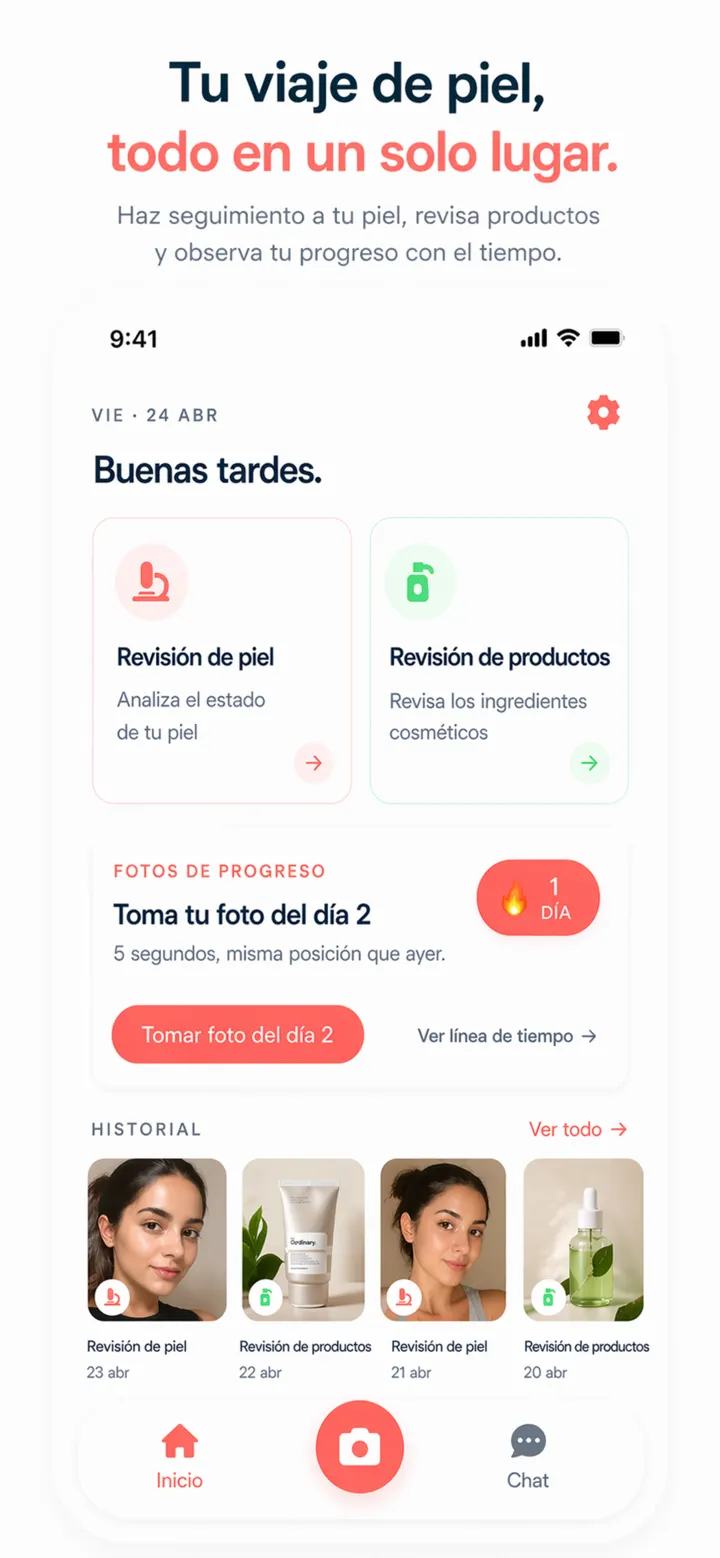
1. Elige lo que quieres hacer
Utiliza el análisis de piel para consultar los rasgos visibles de una foto. Escanea un producto para entender su lista de ingredientes, abre el asistente para hacer preguntas y utiliza el seguimiento para guardar fotos con fecha.
Cada función puede utilizarse por separado, y algunos resultados permiten pasar a otras herramientas. Por ejemplo, puedes abrir el asistente después de completar un análisis de piel o producto.
- Análisis de piel: consulta los rasgos visibles de una foto.
- Escáner de productos: lee y explica una lista de ingredientes.
- Asistente de IA: haz preguntas sobre la piel y los productos.
- Seguimiento: guarda fotos con fecha y compáralas.
2. Toma una foto o elígela de la galería
Para la piel, utiliza una imagen enfocada, sin filtros y con luz uniforme. Para el cosmético, captura la lista completa y comprueba la letra pequeña. En el chat, expresa un objetivo concreto y añade únicamente el contexto necesario.
La aplicación no recupera información que no se capturó. Reflejos, desenfoque, palabras cortadas, luz de color o preguntas ambiguas reducen el valor del resultado.
3. Añade los datos necesarios e inicia el análisis
En un análisis de piel, selecciona tu tipo de piel, el fototipo y la zona del cuerpo que aparece en la foto. Puedes guardar estas opciones para análisis posteriores. Revisa la información de la pantalla y envía la imagen.
En un análisis de producto, comprueba que la lista de ingredientes esté completa y legible en la vista previa. Repite la foto si está cortada, borrosa o tiene reflejos.
- No conviertas una observación en diagnóstico.
- No uses una alerta de ingrediente como garantía del producto completo.
- No cambies un tratamiento recetado por una respuesta.
- No retrases atención por síntomas urgentes o progresivos.
4. Consulta el resultado y haz preguntas
Lee el resultado completo con sus explicaciones y advertencias. Desde los resultados compatibles puedes abrir el asistente de IA y hacer preguntas de seguimiento sobre el análisis.
Los análisis de piel y productos guardados quedan disponibles en el historial. Puedes abrir resultados anteriores, filtrar análisis de piel por tipo o fototipo y eliminar registros.
5. Añade y compara fotos de progreso guiadas
Abre el seguimiento y guarda tu primera foto. En las siguientes capturas, utiliza la guía de posición facial y la referencia de la foto anterior para repetir una postura parecida. Selecciona dos fechas de la cronología para comparar las imágenes lado a lado.
DermaScanAI ayuda a organizar fotos y resultados, pero no proporciona un diagnóstico médico. Consulta a un profesional ante un cambio preocupante o que empeora.
Resolvemos tus dudas
Preguntas frecuentes
¿Tengo que usar todas las funciones de DermaScanAI?
No. Elige únicamente la que responda a tu objetivo. Puedes analizar una foto, escanear una etiqueta, conversar o iniciar un seguimiento de manera independiente.
¿Qué debo comprobar antes de actuar sobre un resultado?
Revisa la imagen o el envase original, la calidad de la entrada, las instrucciones del producto y el consejo profesional pertinente. Verifica las decisiones de salud importantes.
¿Guardar varios análisis convierte la aplicación en diagnóstica?
No. Un historial añade contexto visual, pero ni una imagen ni una serie sustituyen la exploración médica y las pruebas adecuadas.